SP 2 - Mission 4 - Configuration post installation GLPI
SP 2 : Gestion parc informatique
Mission 4 : Installation de GLPI
Contexte : MILLENUITS

Informations générales
- Date de création : 12/02/2025
- Dernière modification : 12/02/2025
- Mainteneur : Louis MEDO
Sommaire
- A. Sécurité et nettoyage post-installation
- B. Configuration de la structure de l'entreprise
- C. Création des groupes et utilisateurs locaux
- D. Configuration des éléments de tickets
A. Sécurité et nettoyage post-installation
- Suppression du dossier d'installation. Il est vital de supprimer ce répertoire pour empêcher quiconque de relancer l'installation et d'écraser la configuration sur le serveur MN06.
Explication de la commande : rm (remove) sert à supprimer. L'option -r (récursif) permet de vider tout le contenu du dossier et de ses sous-dossiers.
-
Modification des mots de passe par défaut. GLPI installe des comptes standards (glpi, tech, normal, post-only) dont le mot de passe est identique à l'identifiant. Connectez-vous avec le compte
glpiet modifiez-les tous dans le menu Administration > Utilisateurs pour sécuriser l'accès à l'outil. -
Sécurisation du compte Super-Admin. Pour éviter les attaques par force brute sur l'identifiant par défaut, renommez le compte
glpiencoussin-chaise-longueet appliquez un mot de passe fort issu du Bitwarden de l'entreprise. -
Allez dans Administration > Utilisateurs, cliquez sur l'utilisateur
glpi. Modifiez le champ "Identifiant", insérez le nouveau mot de passe, puis cliquez sur "Sauvegarder". -
Création des comptes administrateurs nominatifs. Pour garantir la traçabilité des actions (principe de non-répudiation), chaque membre de l'équipe informatique doit posséder son propre accès administrateur.
-
Allez dans Administration > Utilisateurs, cliquez sur le bouton "Ajouter". Renseignez les informations (Identifiant, Nom, Prénom, Mot de passe) et ajoutez-le. Ensuite, sélectionnez ce nouvel utilisateur, allez dans l'onglet Habilitations, et ajoutez-lui le profil "Super-Admin" (ou "Admin") sur l'entité racine "Mille Nuits".
B. Configuration de la structure de l'entreprise
-
Création des entités. L'entité permet de définir et cloisonner l'organisation. Allez dans Administration > Entités et renommez l'entité par défaut (Root entity) en "MilleNuits".
-
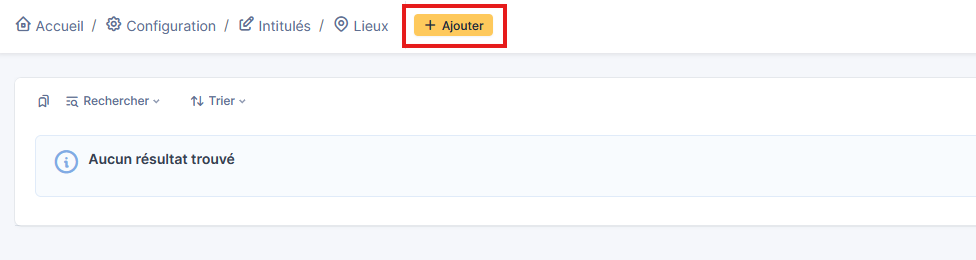
Ajout des lieux. Dans Configuration > Intitulés > Général > Lieux, créez l'arborescence géographique afin de localiser facilement les problèmes remontés. Ajoutez le "Site Baugé" et le "Site logistique Joué-Lès-Tours".
C. Création des groupes et utilisateurs locaux
-
Configuration des profils. Dans Administration > Profils, vérifiez les droits : Self-Service pour les salariés qui déclarent les pannes , Technician pour les informaticiens qui attribuent et résolvent les incidents , et Super-Admin pour que le DSI puisse obtenir ses statistiques de temps de résolution.
-
Création manuelle des utilisateurs. Puisque le serveur AD n'est pas lié, allez dans Administration > Utilisateurs pour créer manuellement les comptes des techniciens et des premiers utilisateurs.
D. Configuration des éléments de tickets
-
Catégories de tickets. Allez dans Configuration > Intitulés > Assistance > Catégorie ITIL. Créez des catégories (ex : Matériel, Logiciel, Réseau, Demande d'accès) pour classer les incidents et faciliter les statistiques.
-
Matériels de l'utilisateur. Pour qu'un utilisateur puisse lier son ordinateur ou son imprimante au ticket, allez dans Administration > Profils et modifiez le profil Self-Service. Dans l'onglet Assistance, vérifiez que l'option "Associer des éléments à un ticket" est active.
-
Observateurs. Un observateur peut suivre l'avancée d'un ticket sans en être le demandeur ou le technicien. Pour autoriser cet ajout, allez dans Administration > Profils (ex: pour le profil Technician ou Self-Service), puis dans l'onglet Assistance, validez les droits permettant d'ajouter ou de voir des observateurs.