SP 4 - Mission 1 - Guide utilisateur - Ajout des images Docker hors ligne sur Portainer
SP 4 : Mise en place d’un espace de développement
Mission 1 : Mise en place d’un environnement de test conteneurisé dans une DMZ interne avec Docker et préparation d’une formation développeurs.

Informations générales
- Date de création : 10 avril 2026
- Dernière modification : 10 avril 2026
- Mainteneur : Louis MEDO
Sommaire
- A. Préparation de l'archive sur un poste connecté
- B. Transfert de l'archive vers l'environnement isolé
- C. Importation de l'image via l'interface Portainer
A. Préparation de l'archive sur un poste connecté
-
Téléchargement de l'image. Récupérer l'image Docker requise sur un terminal disposant d'un accès au réseau Internet.
docker pull: Commande permettant de télécharger une image depuis un registre distant (par défaut, Docker Hub).debian:latest: Nom de l'image ciblée suivi de son tag (version spécifique, ici la plus récente). -
Exportation de l'image. Convertir l'image téléchargée en une archive locale afin de permettre son déplacement hors ligne.
docker save: Commande exportant les couches d'une image Docker vers un flux d'archive.-o debian_latest.tar: Argument (output) définissant le nom du fichier d'archive généré en sortie.
B. Transfert de l'archive vers l'environnement isolé
-
Copie sécurisée du fichier. Transférer l'archive
.tarvers le poste d'administration qui interagit avec l'instance Portainer hors ligne.scp: Outil de copie de fichiers de manière sécurisée s'appuyant sur le protocole SSH.administrateur@ip_serveur_cible:/chemin/destination/: Identifiants et chemin absolu du répertoire d'accueil sur la machine de destination. (Note : un transfert par support physique de type clé USB est également applicable selon les contraintes de sécurité).
C. Importation de l'image via l'interface Portainer
-
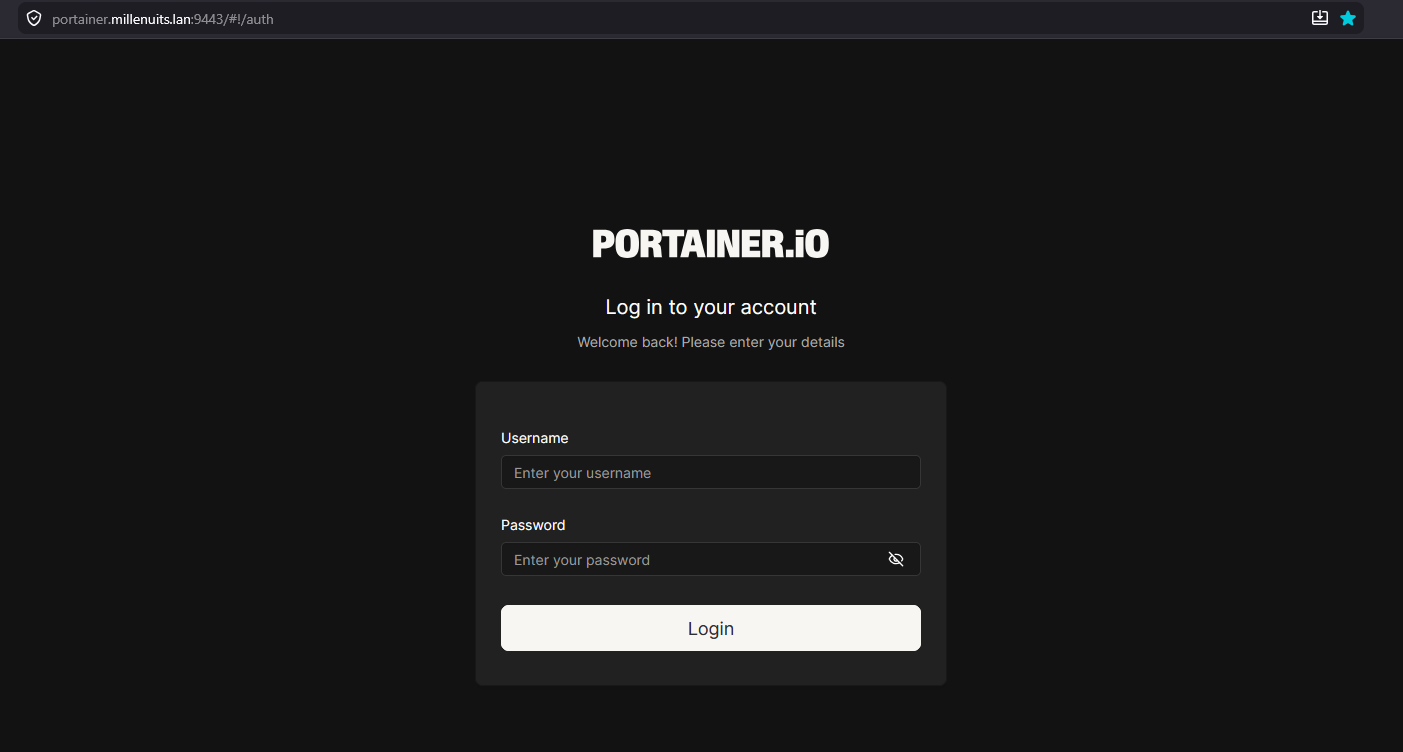
Authentification. Se connecter à l'interface d'administration web de Portainer avec les identifiants requis.
-
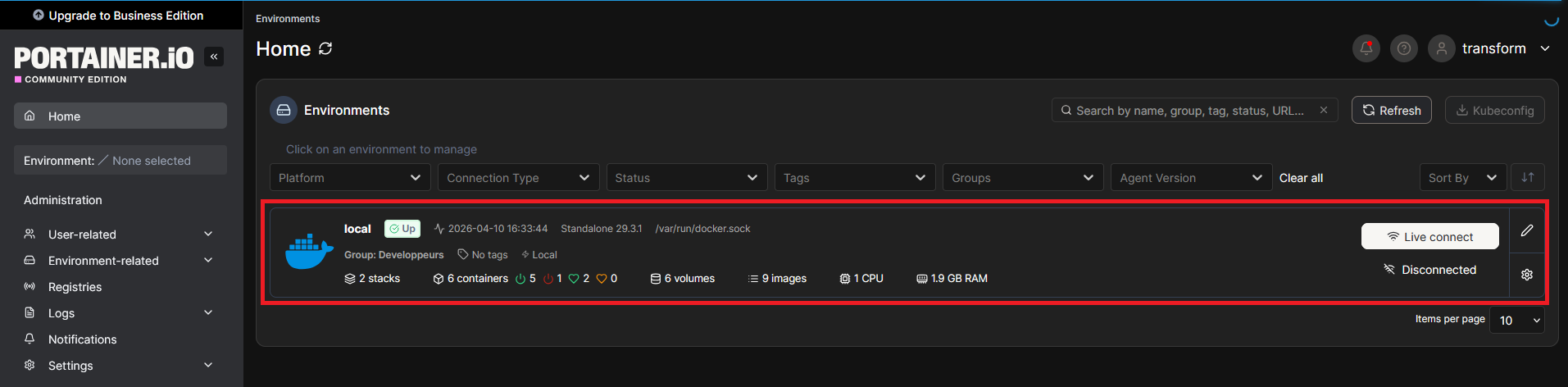
Sélection de l'environnement. Depuis le menu d'accueil, sélectionner l'environnement d'exécution Docker cible (ex: local).
-
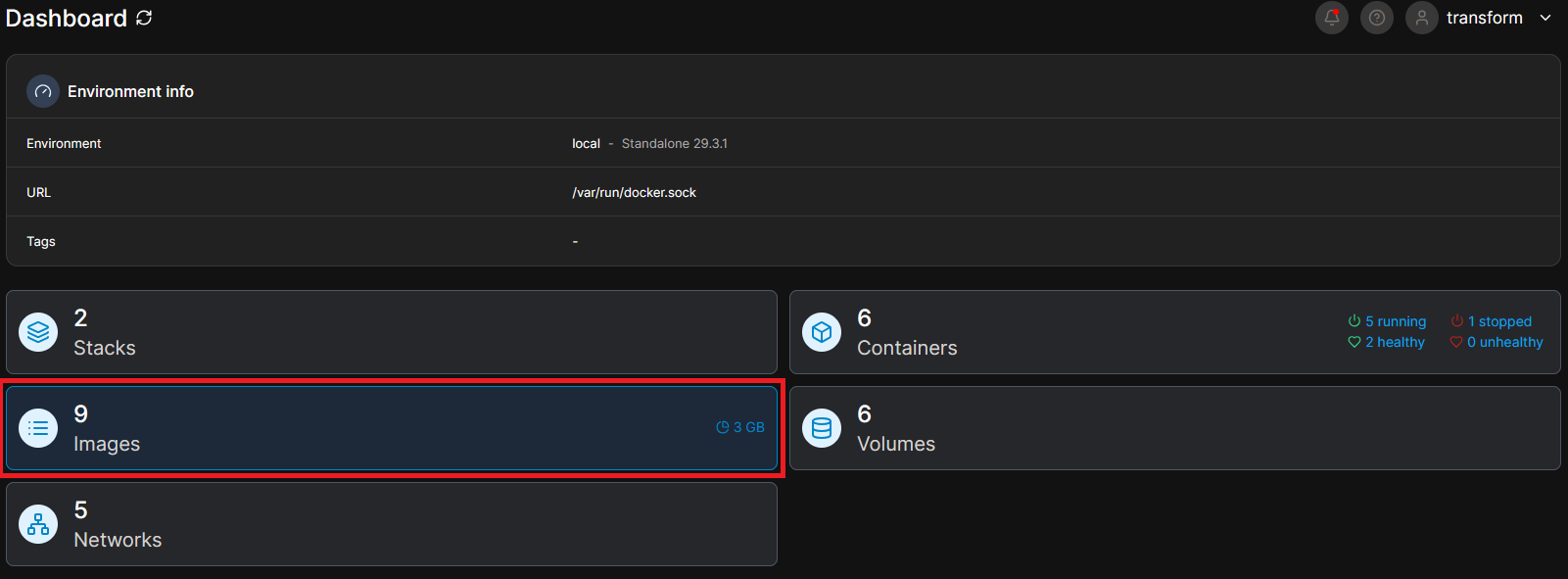
Accès au module des images. Depuis le tableau de bord de l'environnement, cliquer sur la section Images.
-
Importation de l'archive. Dans l'interface de gestion des images, cliquer sur le bouton Import, sélectionner l'archive
.tarpréalablement transférée sur le poste d'administration, puis valider l'opération.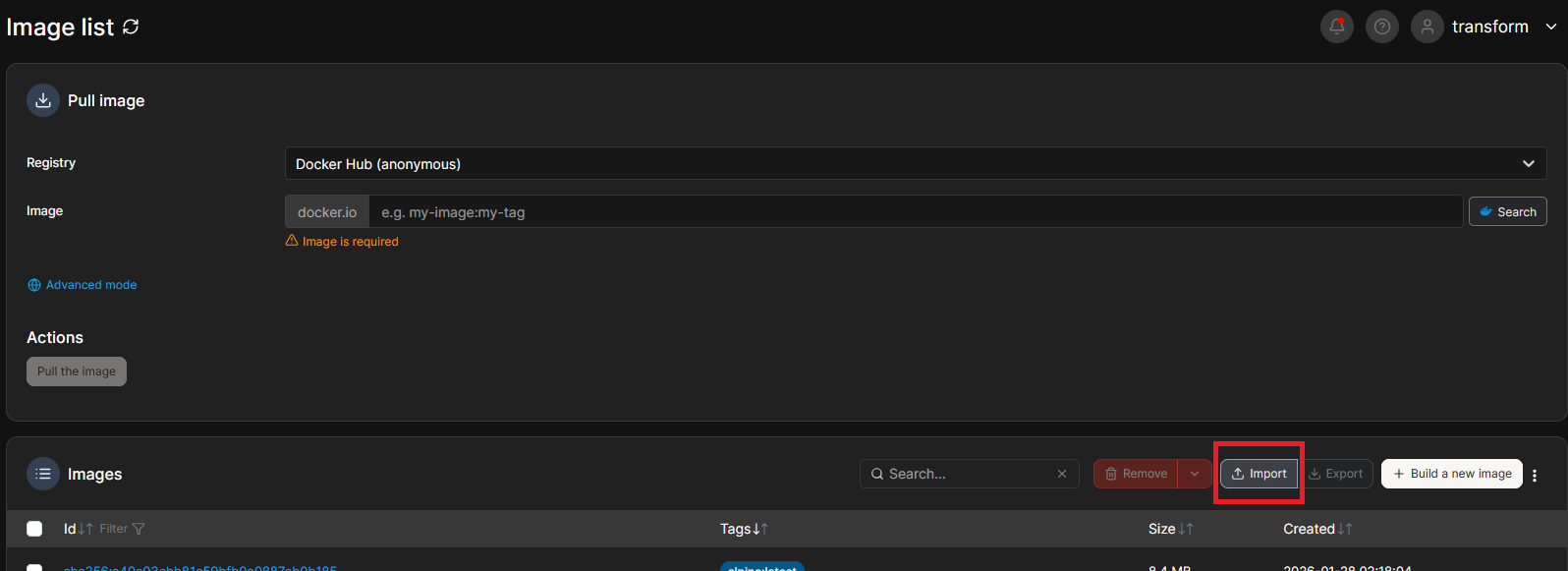
-
Vérification. Contrôler l'apparition de la nouvelle image et de son tag dans la liste des images disponibles afin de confirmer le succès de l'intégration.